クリアファイルのデザインを自分で作ってみたい!
専用ソフトは有料で難しい・・・とお悩みのお客様へ必見!
簡単にデザイン編集ができるツール「Canva(キャンバ)」の
データで入稿できるようになりました。
「Canva」はWebブラウザやスマホアプリで
画像やテンプレートを選んで編集するだけで誰でも作ることができ、
無料で使えるので、データ作成費を抑えることができます。
Canva入稿の場合は、ご注文フォーム内で
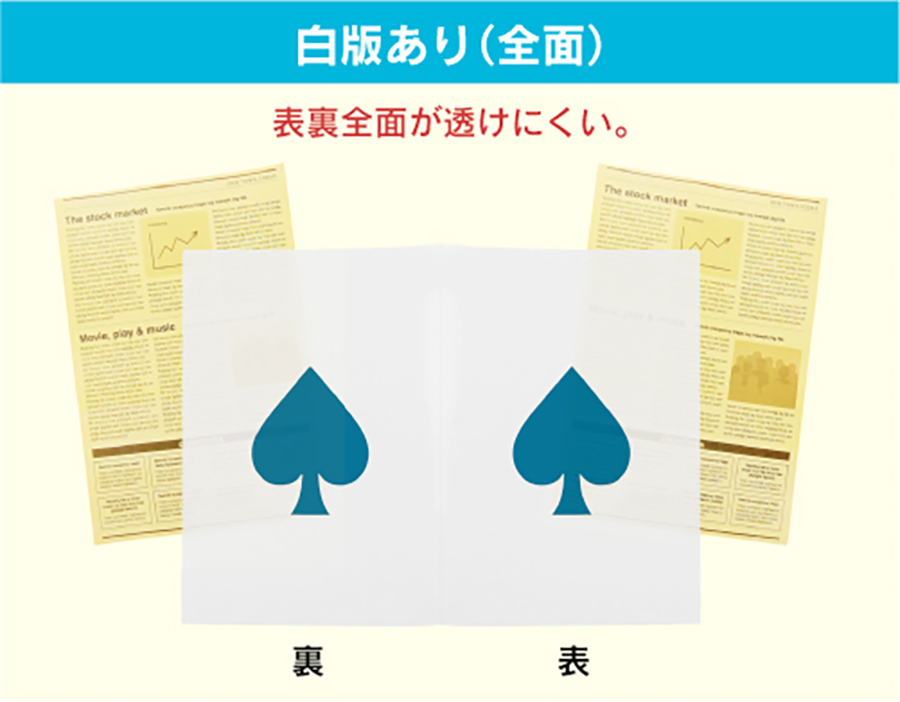
「全面白判あり」・「全面白判なし」・「白判あり(表面のみ)」・「白判あり(裏面のみ)」をお選びいただけます。
部分的に透明や白部分を作ることはできませんのでご了承くださいませ。
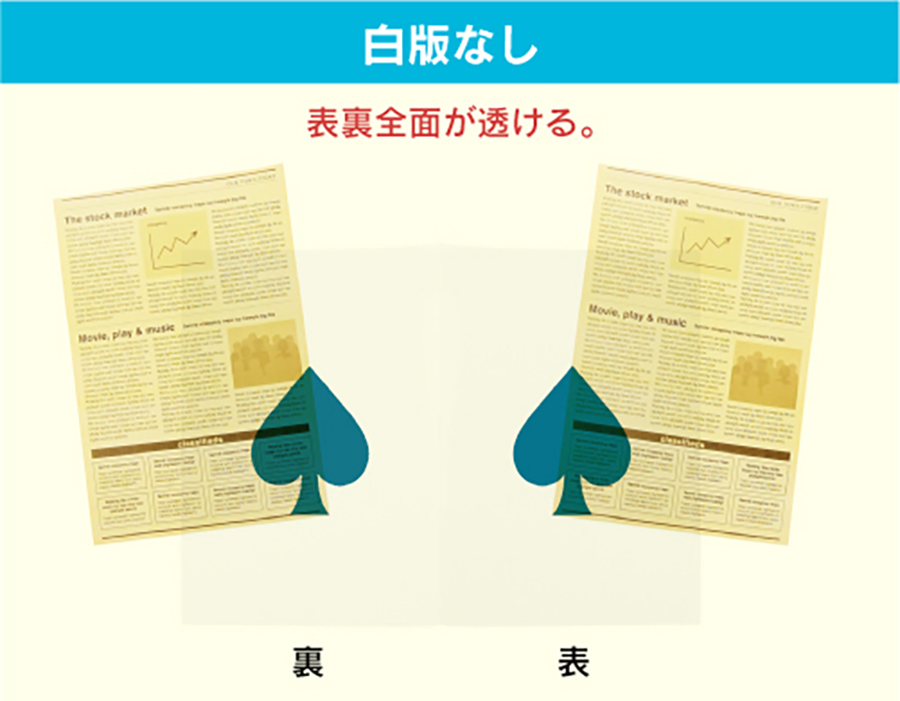
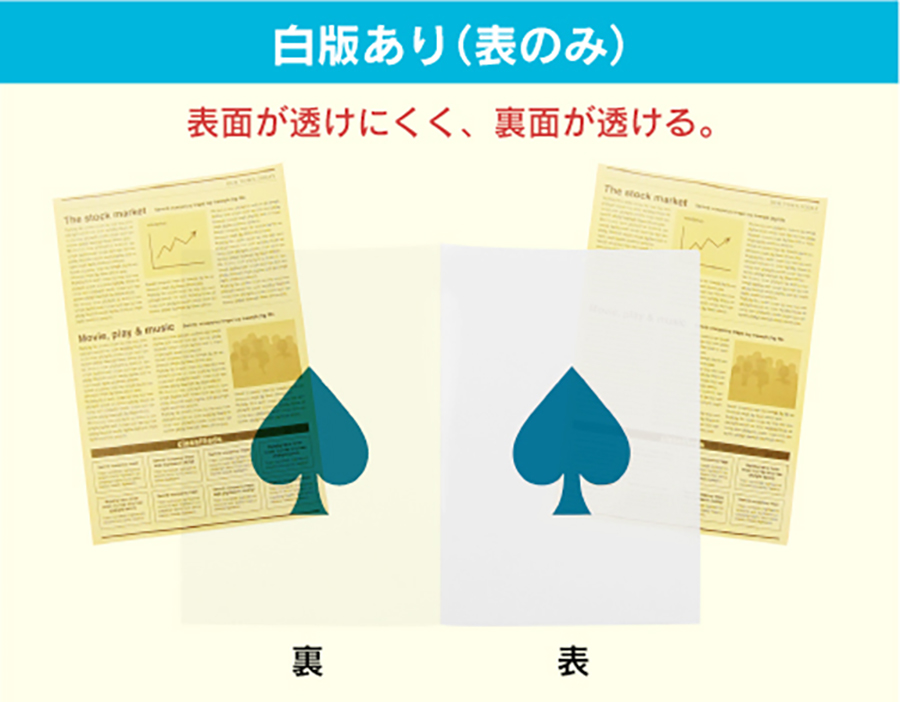
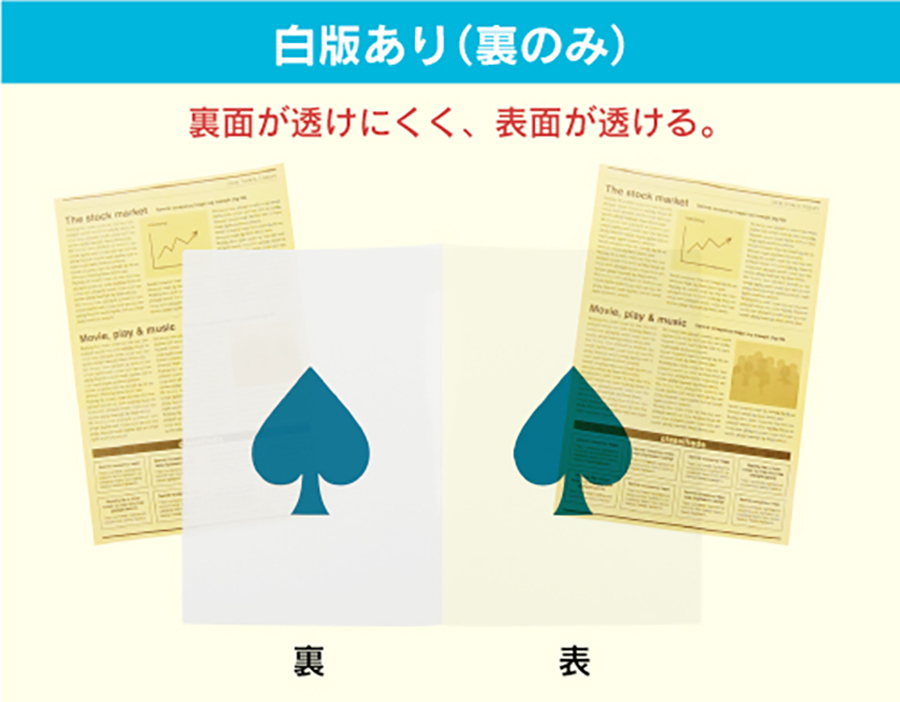
Canvaにアクセスしてください。
※初めてご使用になる方は会員登録が必要となります。(無料)
https://www.canva.com/ja_jp/signup/
スマホから編集する場合は、『App Store』または『Google Play』からCanvaをインストールし、アプリを開きます。
▶ Canva for iOS
▶ Canva for Android
サイズ別にテンプレートデータをご用意していますのでお好きなサイズを選んでください。
canvaの画面に移ったら、「テンプレートを表示」→「エディターで開く」を押してください。
テンプレートの左側がクリアファイル裏面、右側が表面になります。
(シートに印刷したものを山折りにし熱圧着してクリアファイルの形になります。)
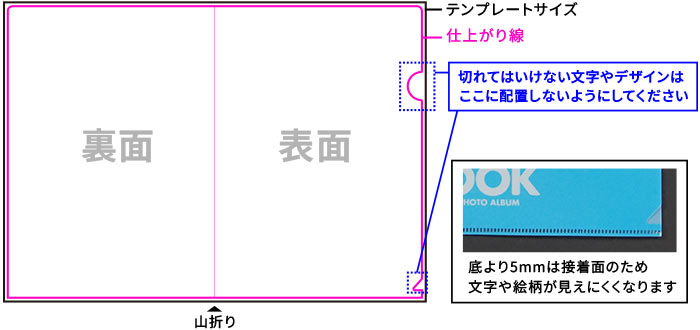
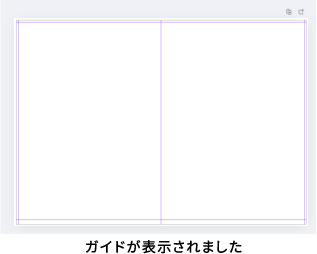
「ファイル」→「設定」→「定規とガイド表示」、「ガイドをロック」、「塗り足し領域を表示する」の3か所にチェックします。
そうしますと白紙にガイド線が表示されます。(印刷には反映されません。)
仕上がり線や、山折りされる中央の位置がわかりやすくなり、編集しやすくなります。
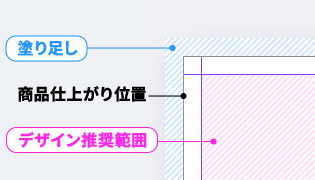
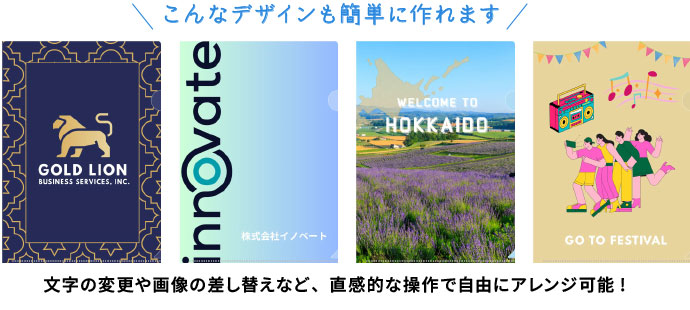
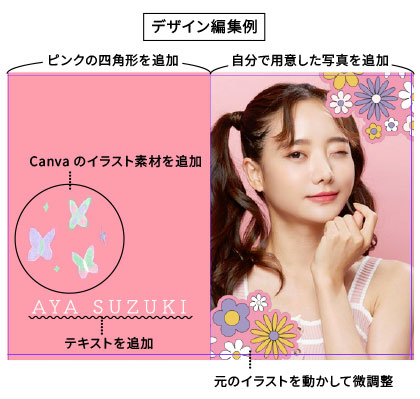
テキストを追加したり、ご自分で撮影した写真やイラストなどの素材を組み合わせてデザインを編集します。
色やフォント、レイアウトも自在に調整でき、ブランドや用途に合わせた
オリジナルデザインが簡単に完成します。
① テンプレートからデザインを選ぶ
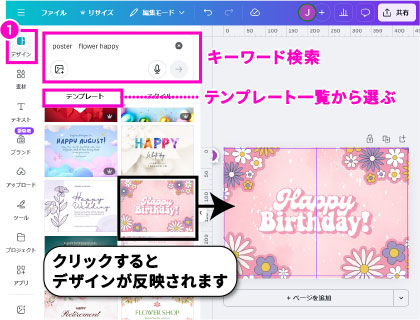
あらかじめデザインが完成した状態のファイルで、これを元にテキストや画像を差し替えるだけで、誰でも簡単にプロのようなデザインを作成できる機能です。
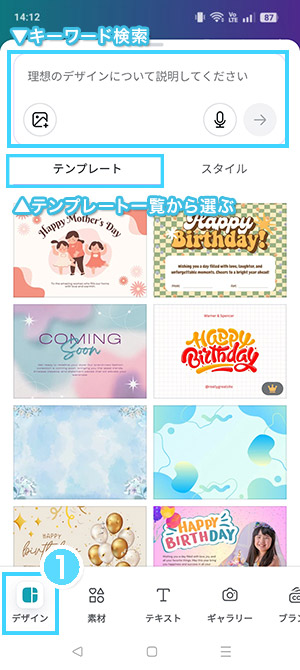
画面左側の「デザイン」→「テンプレート」からお好きなデザインを選びます。 またはキーワード入力でテンプレートを検索します。
② イラストを追加
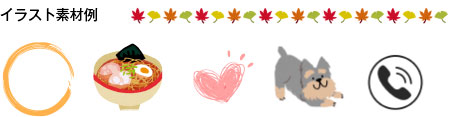
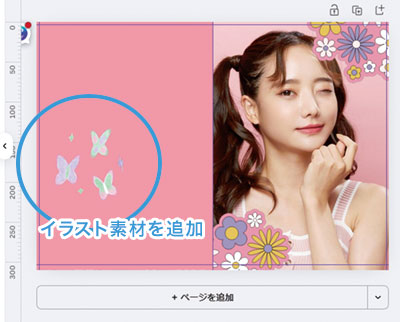
左メニューの「素材」よりイラストや図形を選んで利用できます。
アイコンや季節のイベント、幅広いスタイルやカテゴリーのイラスト素材が豊富に揃っています。
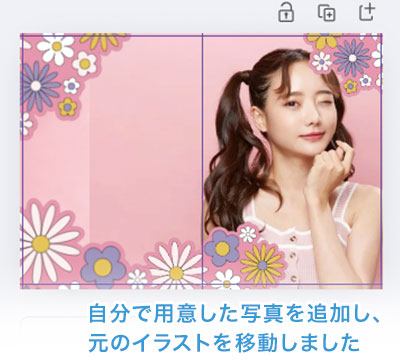
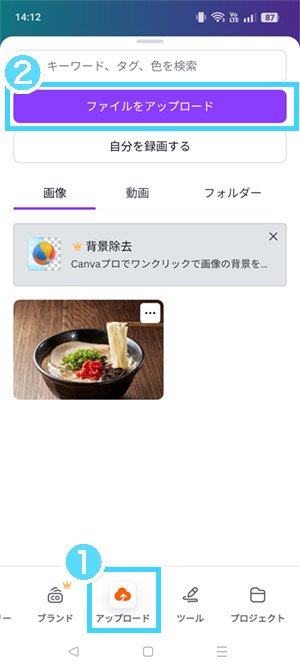
③ 写真を追加
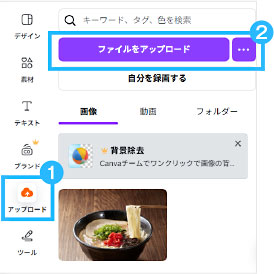
左メニューの「アップロード」→「ファイルをアップロード」よりご自分で用意した写真やイラストをアップロードできます。
また、「素材」→「写真」より、フリー素材の写真を使うこともできます。
④ テキストを追加
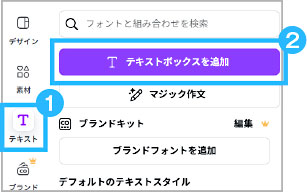
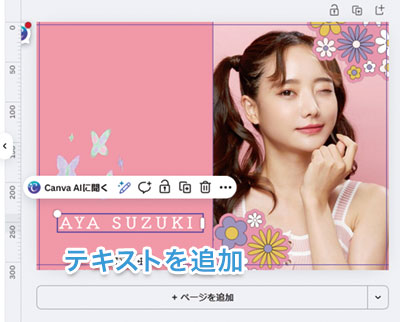
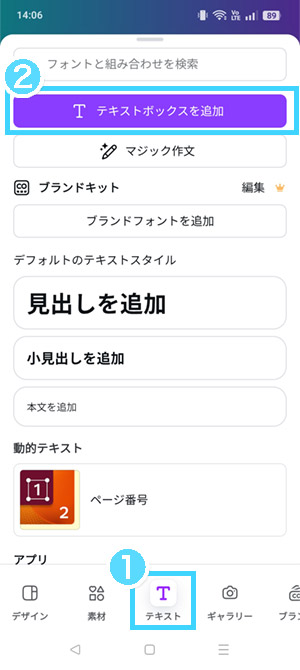
左メニューの「テキスト」→「テキストボックスを追加」より文字を追加します。
豊富な書体、色、縁取りや影などの文字の装飾を自由に変更できます。
デザイン完成!

■デザインの配置について
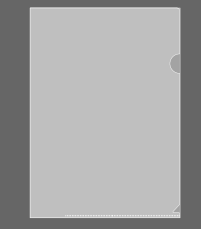
・半円形の切り込み部分、下部の三角の切り込み部分に切れてはいけない文字やデザインは配置しないようにしてください。
・底より5mmは接着面のため文字や絵柄が見えにくくなります。
■複数デザイン作成の場合
・枚数の内訳、仕様が全て同じ
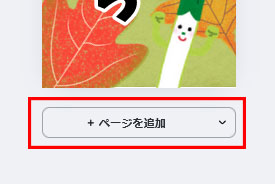
「+ページを追加」ボタンをクリックして同じサイズのテンプレートが作成されるので、デザイン数分のページを追加してください。
・枚数の内訳、仕様が異なる
「+ページを追加」は行わず、デザインごとにURLを取得してください。
■解像度に関して
Canvaで作成されたデザインデータにつきましては、弊社では画像や素材の解像度確認を行っておりません。
ご使用の画像解像度が不足している場合、印刷時に画質の粗れやぼやけが発生する可能性がございます。
ご入稿前に、Canva上で画像の解像度や仕上がり状態をお客様ご自身で十分にご確認いただきますようお願いいたします。
デザイン作成が完了したら、
Canva画面 デザイン上部の「ページをロックする」ボタンをクリックします。
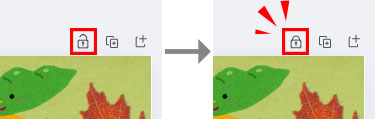
※ロックされていないとデザインが誤って変更される恐れがあるため必ずかけてください。
かけてない場合は当社から確認をさせていただきます。
※データの入稿後はロックを外さず、データの変更を行わないようにしてください。
■スマホで操作する場合
 ロック ]を選択します。解除 ]を選択します。
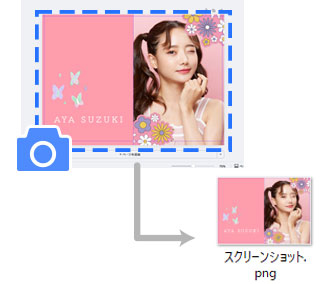
デザインデータのスクリーンショットを撮り、保存します。
※ご入稿時に必須になります。
※スクリーンショットのデータ名は「入稿ファイル名」と同じにしてください。
※複数データの場合、スクリーンショットはデザイン数分の保存・入稿をお願いいたします。
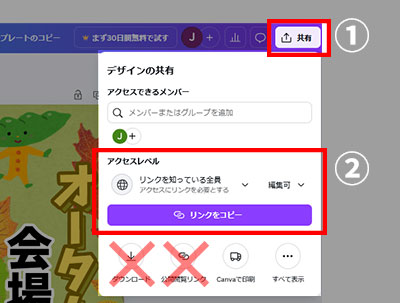
「共有」をクリックします。
アクセスレベルを「リンクを知っている全員」、
権限を「編集可」or「表示可」に変更します。
リンクをコピーをクリックし、URLを取得します。
このURLに弊社がアクセスし、
お客様がデザインしたデータのダウンロードを行います。
※「ダウンロード」は弊社で行いますので、
クリックしないでください。
※「公開閲覧リンク」は閲覧のみでダウンロードができないので、送らないようにお願いいたします。
■色表現について
クリアファイルEXPRESSの注文したい商品ページから、
データ入稿方法の選択時に「Canva入稿」にチェックします。
注文枚数などその他の仕様を選択し、ご注文を完了してください。
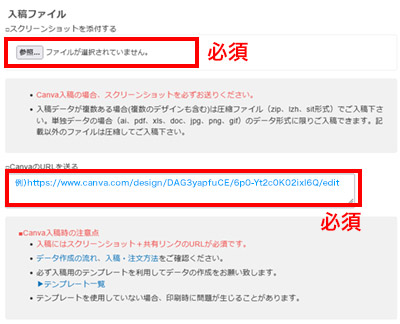
データ入稿ご注文フォームで商品仕様やオプションを選択し、「データ入稿 」を「Canva入稿 」にチェックします。必須項目を入力し、「選択した商品を確認する」ボタンを押します。
次のページの下部に「入稿ファイル」関連の項目が表示されます。
②で保存したスクリーンショットを「参照…」から添付します。
備考欄に③でコピーした共有URLを貼り付けます。
「カートに入れる」ボタンを押し、完了となります。




 カートを見る